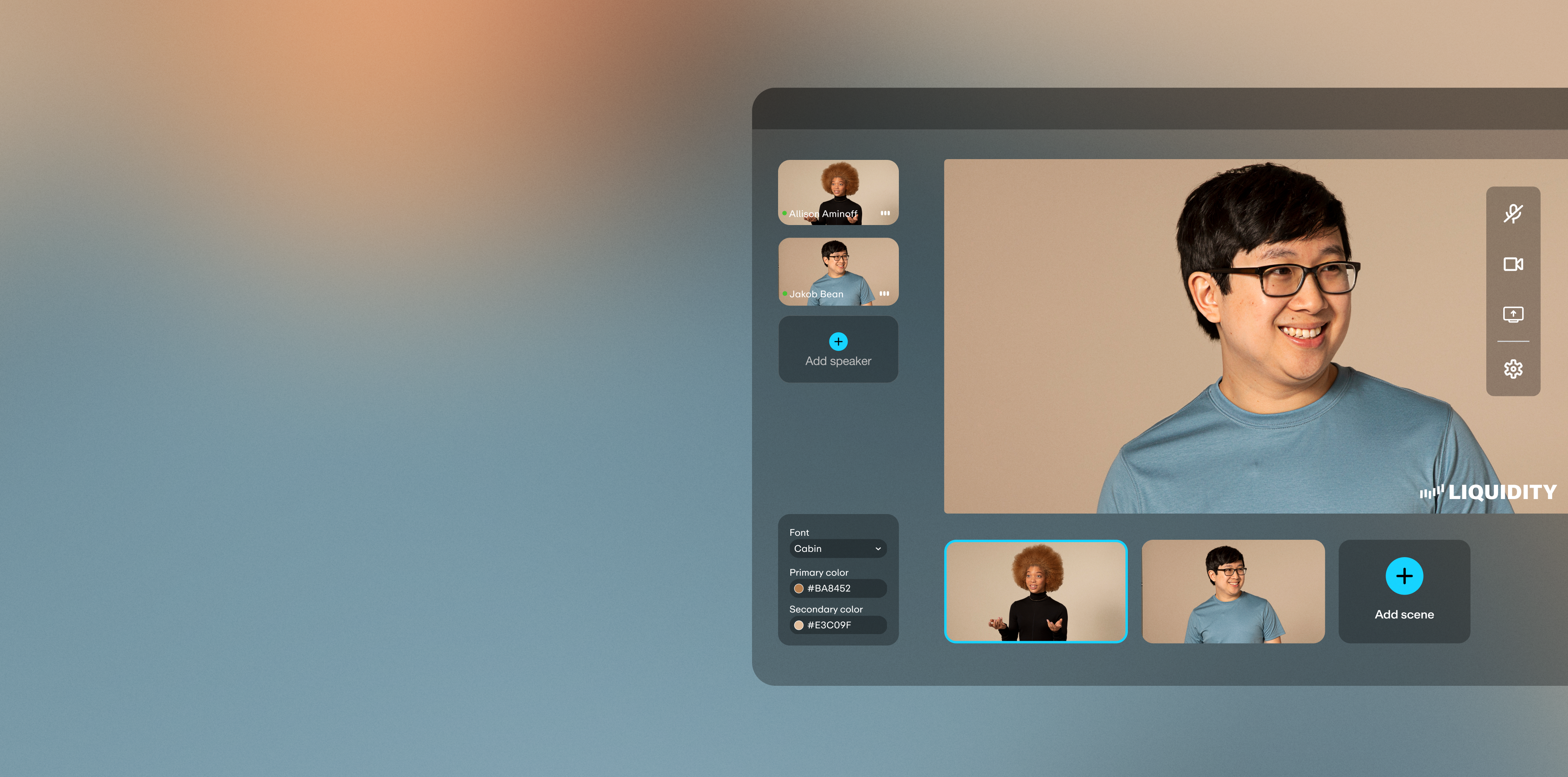

ブラウザですべて完結
Vimeoのプロダクションツールなら、バーチャルイベントやウェビナーの開催が簡単に。専門知識は必要ありません。
信頼できるクオリティ
あらゆるデバイスにHD画質の動画を配信。バックアップストリームがあれば障害が発生しても安心です。
エンゲージメントを強化
チャット、アンケート、質問セッションを使って視聴者とコミュニケーションをとり、分析機能を使ってエンゲージメントをさらに向上。
見込み客を誘導
イベント分析や集めた連絡先情報で見込み客へのフォローアップが簡単に。
Vimeoでウェビナーを開催する方法
プロフェッショナルなウェビナーを開催するために追加のソフトウェアや制作チームは不要です — Vimeoを使えば、ライブ、事前録画、ハイブリッドのウェビナーをブラウザだけで計画、開催、フォローアップできます。
ステップ1:形式を選択し、ウェビナーをスケジュールする
ライブ配信、事前録画コンテンツをsimuliveで配信する、または両方を組み合わせるかを決め、Vimeoで直接ウェビナーをスケジュールします。
ステップ2:登録を設定して参加者を招待する
ブランド化されたランディングページを作成して参加者の情報を事前に収集し、ブランド化された招待メールやリマインダーを自動送信します。スピーカーや共同ホストをゲストスピーカーとして追加すれば、動画、音声、画面をあなたと一緒に共有できます。
ステップ3:プレゼンテーションを準備して設定をテストする
プレゼンテーションをアップロードし、ロゴやカスタムグラフィックを追加してブランドに合わせ、配信前に画面共有の設定を簡単に確認してください — Vimeoのウェビナーはブラウザですべて動作するため、別の会議ソフトやダウンロードは不要です。
ステップ4:ウェビナー中に参加者を巻き込む
配信中は、モデレートされたチャット、投票、アンケート、インタラクティブなQ&Aで参加者の興味を引き続けましょう — 一方通行のプレゼンテーションを、参加者が最後まで居たいと思う双方向の対話に変えます。
ステップ5:フォローアップしてウェビナーを有効活用する
イベント終了後は、登録データとエンゲージメント分析を活用して有望なリードにフォローアップします — Marketo、HubSpot、Mailchimp、またはAPI経由でCRMと直接同期できます。その後、録画を再利用しましょう:トリミングしたり、チャプターを追加したり、将来のマーケティング用に短いクリップに切り出したりできます。
スムーズ操作のウェビナーソフトウェア
自由自在なホスティング
自由自在なホスティング
ライブイベントだけでなく、事前録画した動画をつなぎあわせて擬似ライブ配信を予定したり、ライブイベントと擬似ライブを組み合わせたりも可能。ロゴやカスタムグラフィック、モーション付きテロップを追加してブランドイメージを動画で表現しましょう。視聴者を楽しませる
視聴者を楽しませる
モデレートされたチャット、アンケート、質問セッション、クリック可能なリンクを活用し、視聴者のエンゲージメントを強化。自動生成されたクローズドキャプションが、定期的なイベントの内容をさらに分かりやすく。
「Vimeoで使える機能はどれも素晴らしいものです。ライブストリーミングのプラットフォームは最高の品質で、以前は5人がかりで行っていたライブイベントが、今は1台のコンピューターと1人のスタッフで対応できるようになりました。」
Ben Greenhoe動画・写真ディレクター
インスピレーション。
イベントは終了してからが本番です
質の高い見込み客を獲得
質の高い見込み客を獲得
イベントの登録フォームから収集したメールアドレスに、ブランディングされたメールを送信してフォローアップ。ご利用のCRMプラットフォーム(Marketo、Hubspot、MailChimpまたはVimeoのAPIを使用)と情報を統合することも可能です。イベント分析機能を使って、継続的な視聴を促すために必要な戦略を練りましょう。イベントをさまざまな形で再利用
イベントをさまざまな形で再利用
イベント録画を短いコンテンツに作り直し、ウェブサイトやマーケティングで再利用。録画のトリミングやクリップの編集、チャプターの追加ばかりでなく、GIFの作成も可能です。アンケート結果を将来のイベントやブログのコンテンツにしたり、製品開発に利用することもできます。
ニーズに合ったプランをお選びください
プランを選択するか、無料プランで利用を始めましょう
動画体験プラットフォーム
優れた動画を作成、管理、共有するために必要なすべて
シンプル
予算やスキルに関係なく、すばやくコンテンツを作成・編集・共有。
映画のような画質
何十万もの視聴者に向け、4K、8K、HDR、ドルビービジョンで動画をストリーム配信、ホスティング。
コントロール
ビデオプレーヤーをカスタマイズし、セキュリティ権限を管理して、コンテンツを素早く見つけられます。
自動化
チャプターの作成、ブランドキットの追加、検索エンジン最適化(SEO)を自動で。